
【例文付き】履歴書をパスワードなしでメール送信する方法✉️
履歴書をパスワードなしでメール送信する方法について解説します。現代の就職活動において、履歴書の電子送信は常識となっています。しかし、パスワード保護のないファイルを送信する際には、個人情報の漏洩リスクを考える必要があります。本記事では、安全かつ効率的に履歴書を送信するための手順を具体的な例文とともに紹介します。 april
履歴書をメール送信する際の注意点とステップ-by-ステップガイド
履歴書をメールで送信する際には、いくつかの注意点と基本的な手順を守ることが重要です。以下では、パスワードなしで履歴書をメール送信する方法を詳しく解説します。
1. メールアドレスの選択と確認
履歴書を送信する際には、プロフェッショナルなメールアドレスを使用することが重要です。個人的なメールアドレスを使用する場合は、適切なフォーマット(例:名前.苗字@メールドメイン.com)を確保してください。また、宛先のメールアドレスが正確であることを確認しましょう。
2. 履歴書のファイル準備
履歴書は通常、PDFフォーマットで送信されることが多いです。WordドキュメントからPDFに変換する場合は、ファイルが適切に表示されることを確認してください。ファイル名はシンプルで明確なものにし、例えば「苗字 名前 履歴書.pdf」のように命名しましょう。
3. メールの本文作成
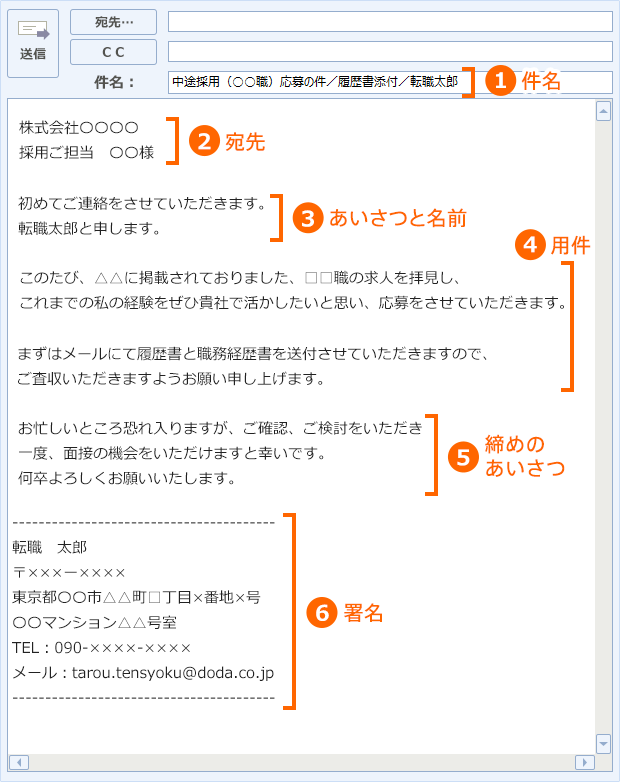
メールの本文では、簡潔かつ丁寧な挨拶から始め、応募ポジションと自分がなぜ適任かを説明します。履歴書が添付されていることを記載し、最後に連絡先情報と礼儀的な挨拶を添えましょう。
4. 履歴書の添付方法
メールに履歴書ファイルを添付する際には、ファイルサイズが適切であることを確認してください。一般的には、数MB未満のファイルが適しています。添付ファイルが幇助がない場合は、手動で添付するか、クラウドストレージを使用してリンクを共有することもできます。
5. メールの送信確認とフォローアップ
メールを送信する前に、最後に一読して誤字脱字や不自然な表現がないか確認しましょう。送信後は、数日以内に返信がない場合は、メールが届いていない可能性があるため、適切なタイミングでフォローアップの連絡を取りましょう。
| ステップ | 内容 |
|---|---|
| 1. メールアドレスの選択と確認 | プロフェッショナルなメールアドレスを使用し、宛先アドレスを確認 |
| 2. 履歴書のファイル準備 | PDFフォーマットでファイルを準備し、ファイル名を明確に |
| 3. メールの本文作成 | 簡潔かつ丁寧な本文を作成し、履歴書の添付を記載 |
| 4. 履歴書の添付方法 | ファイルサイズを確認し、適切に添付またはクラウドリンクを共有 |
| 5. メールの送信確認とフォローアップ | 誤字脱字を確認し、必要に応じてフォローアップ連絡 |
履歴書をメールで送るとき、パスワードはつけなくてもいいですか?
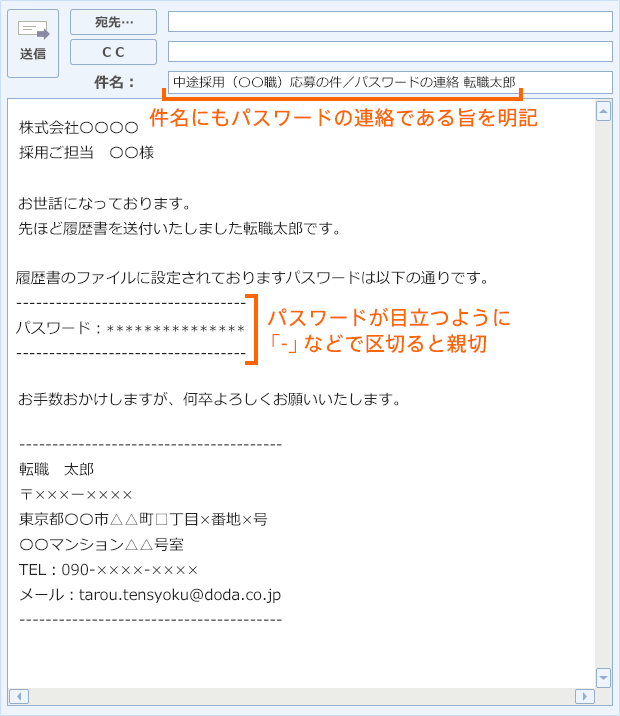
履歴書をメールで送るとき、通常はファイルにパスワードを設定する必要はありません。ただし、機微な個人情報が含まれているため、送信先が信頼できる企業や団体であることを確認してください。また、企業によってはパスワード設定を求められるケースもありますので、事前に相手先の指示に従うことが大切です。もしパスワードを設定する場合、相手に通知する際は安全な手段を用いて伝えましょう。
履歴書のパスワード設定の必要性
履歴書にパスワードを設定する必要性は、個人情報の保護と送信先の信頼性によります。以下に具体的な理由を挙げます。
- 個人情報が漏洩しないようにするため
- 履歴書の内容が不正に変更されないようにするため
- 信頼できる相手に만渡すため
パスワード設定の方法
パスワード設定の方法は、使用しているファイルの種類によって異なります。主な方法を以下に示します。
- WordやExcelの場合、ファイルを開き、「ファイル」-「情報」-「保護する」からパスワードを設定します。
- PDFの場合、Adobe Acrobatや他のPDF編集ソフトを使用して、「保護」-「パスワードによる保護」から設定します。
- パスワードは強固で、相手に安全な手段で伝えます。
パスワードを伝える際の注意点
パスワードを相手に伝える際は、以下に示すような注意点を守ることが重要です。
- メールで直接パスワードを送るのではなく、電話や別のメールアドレスで伝える。
- パスワードは一時的なものにして、相手がファイルを開いた後は即座に削除する。
- パスワードは複雑で、予測される文字列を避ける。
履歴書をメールで送るときの例文は?
履歴書をメールで送るときの例文は以下の通りです:
メール件名: [山田太郎] 求人募集への応募 - 履歴書以及び職務経歴書
拝啓、
일본の伝統的な挨拶は「拝啓」から始まります。これが形式的なメールでの適切な書き出しです。
件名に応募者の名前と職種または求人募集のタイトルを含めることで、人事部門が応募者を容易に特定できます。
田中様、
人事部の田中様宛に直接メールを送る場合、名前を書いて挨拶します。これは個人的な接続を築くことができます。
この度は貴社のウェブサイトで【営業職】の求人を拝見し、大変興味を抱きました。私の経験とスキルが貴社の事業に貢献できると考え、履歴書および職務経歴書を同封いたしました。
自己紹介の部分では、応募した理由と自分がなぜその役職に適しているのかを簡潔に説明します。また、添付ファイルの存在を明記します。
私の経歴とスキルに関する詳細は添付の書類に記載しておりますが、以下に主な経験を紹介いたします。
最後に、貴重なお時間をいただきありがとうございました。バランスの良い結びの言葉でメールを締めくくり、感謝の意を示します。
応募の際の追加書類や情報が必要な場合は何時でもお知らせください。よろしくお願い申し上げます。
敬具、
山田 太郎
メールの形式と構造
メールの形式と構造は、プロフェッショナルさとビジネスのマナーを反映する重要な要素です。以下のリストは、履歴書をメールで送る際の推奨される形式を示しています。
- メール件名: 「[あなたの名前] 求人募集への応募 - 履歴書および職務経歴書」と明確に記入します。
- 挨拶: 「拝啓」で始めるか、直接宛先の名前で始めるのが適切です。
- 本文: 自己紹介、応募の理由、自身の経験とスキル、添付書類の存在を説明します。
- 結びの言葉: 「敬具」といった形式的な締めの言葉で終わり、読み手への感謝の意を示します。
添付ファイルの命名規則
添付ファイルの命名規則は、人事部門の作業を容易にし、応募者のプロフェッショナルさを印象づけます。以下のリストは、適切な添付ファイルの命名方法を示しています。
- ファイル名の明瞭さ: ファイル名には必ず応募者の名前を含めます。例えば、「山田太郎_履歴書.pdf」。
- フォーマットの統一: PDF形式を使用することが一般的で、読み込みやすさと編集の制限を提供します。
- ファイルサイズの考慮: ファイルサイズを適切に管理し、メールの送信や開封に支障がないように注意します。
フォローアップメールの作成
フォローアップメールは、応募状況の確認と人事部門との連絡を維持する重要な手段です。以下のリストは、効果的なフォローアップメールの作成ポイントを示しています。
- タイミング: 応募から1週間後にフォローアップメールを送ることを推奨します。
- 簡潔さ: 短く明瞭に、応募状況の確認と面接の可能性について質問します。
- 感謝の意: 人事部門の時間と配慮に対し、感謝の言葉を添えます。
履歴書のPDFにパスワードはいらない?
履歴書のPDFにパスワードを設定する必要性は、状況によって異なります。一般的には、履歴書のPDFにパスワードを設定する必要はありません。採用担当者は履歴書をすぐに開くことができ、内容を確認したいと考えているため、パスワード設定が障壁となり得ます。ただし、個人情報の保護や機密性が特に重要な場合、または特定の指示がある場合は、パスワードを設定する必要があります。
履歴書のPDFにパスワードを設定するメリット
- 個人情報の保護:パスワード設定により、履歴書の内容が不正な第三者に閲覧されるのを防ぐことができます。
- 改ざん防止:パスワード設定により、ファイルの内容が無断で変更されるのを防ぐことができます。
- プライバシーの確保:特定の情報が特定の人物にのみ開示されるように制限できます。
履歴書のPDFにパスワードを設定しないデメリット
- アクセスの障壁:採用担当者が履歴書をすぐに開けない場合、印象が悪くなる可能性があります。
- 手続きの複雑さ:パスワードを管理する必要があります。パスワードを忘れたり、間違って伝えると面倒な状況が生じます。
- 応募者とのコミュニケーション:パスワードを共有するプロセスが必要となり、応募者の情報を確認するまでの時間が必要となる場合があります。
履歴書のPDFにパスワードを設定する際の留意点
- 採用担当者の指示に従う:採用担当者からパスワード設定の指示がある場合は、その指示に従いましょう。
- パスワードの管理:パスワードを忘れないようにメモするか、安全な方法で管理しましょう。
- 適切なセキュリティ措置:パスワード設定だけでなく、他のセキュリティ措置も講じることで、個人情報の保護を強化できます。
Gmailで履歴書を添付するには?

Gmailで履歴書を添付するには、以下の手順に従って操作します。
1. Gmailにログインし、新しいメールを作成します。
2. 新規メールの作成画面で、画面下部にある「添付ファイル」アイコン(クリップアイコン)をクリックします。
3. ファイルエクスプローラーが開くので、コンピュータ上に保存されている履歴書ファイルを選択します。
4. 選択した履歴書ファイルがメールに添付されます。 attachmentの横にファイル名が表示されます。
5. 必要であれば、履歴書の本文や宛先を入力し、「送信」をクリックします。
履歴書のフォーマット選択
履歴書を添付する際には、適切なフォーマット選択が重要です。一般的には、以下のようなフォーマットが利用されます。
- PDFフォーマット:読み込みが安定しており、レイアウトが崩れにくいという利点があります。また、さまざまなデバイスで見やすく表示できます。
- Wordドキュメント (.docx):編集が容易で、採用担当者が履歴書の内容を直接編集することも可能です。ただし、異なるバージョンのWordを使用している場合は、レイアウトが崩れる可能性があります。
- 画像ファイル (JPG, PNG):デザイン性の高い履歴書やポートフォリオを提出する際には、画像形式で添付することも考慮できます。ただし、ファイルサイズが大きくなる可能性があります。
履歴書のファイル名の選択
履歴書のファイル名は、採用担当者にとって重要な情報となります。以下の点に注意して、適切なファイル名を設定しましょう。
- 明確さと簡潔さ:ファイル名は自分の名前と役職または応募企業名を含め、簡潔に表しましょう。例えば、「山田太郎_営業部_履歴書.pdf」のように名前と応募先を含めると良いです。
- 特殊文字の回避:ファイル名に特殊文字(空白、記号など)を避け、英数字や一般的な記号(アンダースコア、ハイフン)のみを使用します。
- ファイルのバージョン管理:履歴書を更新した場合は、ファイル名にバージョン番号を追加することで、最新版を明確にしましょう。例えば、「山田太郎_営業部_履歴書_v2.pdf」のようにします。
添付ファイルの確認と留意点
履歴書を添付する際には、以下の点に注意して、問題がないか確認しましょう。
- ファイルの添付確認:メールを送信する前に、添付した履歴書ファイルが正しく表示されているか確認します。
- ファイルサイズの確認:Gmailでは、1つの添付ファイルの最大サイズが25MBとなっています。ファイルが大きい場合は、圧縮するか、別のサービス(Google Driveなど)を利用します。
- ウイルススキャンの実施:履歴書ファイルがウイルスに感染していないか確認します。ウイルス感染したファイルを送信すると、採用担当者や企業に迷惑をかける可能性があります。
よくある質問
パスワードなしで履歴書をメール送信すると、セキュリティに問題はありますか?
パスワードなしで履歴書をメール送信するだけで、セキュリティに深刻な問題は生じにくいと言えますが、それでも注意が必要です。メールが第三者に盗聴されたり、不正に開封されたりするリスクが考えられるため、送信先を信頼できるメールアドレスに限定し、可能な限り機密性の高い情報は送信を避けるべきです。また、メールの本文や件名に個人情報を含めないことも重要です。
履歴書を安全にメール送信するための代替方法はありますか?
履歴書を安全にメール送信するためには、ファイルを暗号化する方法が効果的です。これにより、第三者がメールを不正に開封しても内容を見ることができなくなります。また、クラウドストレージサービスを使用してファイルを共有し、共有リンクをメールで送信する方法もあります。この場合、共有リンクの有効期限やアクセス権限を設定することで、セキュリティを強化することができます。
履歴書をメール送信するとき、添付ファイルの形式に推奨されるものがありますか?
履歴書をメール送信する際には、添付ファイルの形式としてPDFが最も推奨されます。PDFはプラットフォームに依存せず、どのデバイスやオペレーティングシステムでも同じように表示されるため、確実に相手に意図した通りの内容を届けることができます。また、PDFはファイルの保護機能が充実しており、必要に応じてパスワードを設定したり、編集や印刷を制限したりすることができます。
履歴書をメールで送信する際、どのような注意点がありますか?
履歴書をメールで送信する際には、いくつかの注意点があります。まず、送信先のメールアドレスが正確かどうかを確認し、誤ったアドレスに送信しないようにすることです。次に、メールの件名は明確かつ簡潔にし、例えば「【応募】[職種] [あなたの名前] 履歴書」などとすると良いでしょう。さらに、メールの本文では、どのようなポジションに応募しているのか、添付ファイルには何が含まれているのかを説明し、必要に応じて連絡先情報も記載してください。最後に、送信前に必ず内容を確認し、必要に応じて複数回の校正を実施することが大切です。